Git & GitHub으로 협업하며 개발하기 (상세)
이 글은 “Git & GitHub으로 협업하며 개발하기” 강의의 상세 내용입니다. 강의 개요는 여기에서 확인할 수 있습니다.
후속 강의: Git을 넘어 — 오픈소스 기여자의 세계로
이 내용을 슬라이드로 보려면 프레젠테이션 모드를 이용하세요.
Part 1 — Git & GitHub 기초
Git이란?
Git은 분산 버전 관리 시스템(DVCS) 입니다.
파일의 변경 이력을 기록하고, 원하는 시점으로 되돌리고, 여러 사람이 동시에 작업해도 충돌 없이 합칠 수 있게 해 줍니다.
핵심 개념은 네 가지 공간(공간을 의식하면 Git이 절반은 쉬워집니다):
- Working Directory — 지금 내가 편집하고 있는 실제 파일들
- Staging Area (Index) — “다음 커밋에 포함시킬” 변경분을 모아 두는 임시 영역
- Local Repository — 커밋이 영구히 저장되는 곳 (로컬
.git/폴더) - Remote Repository — GitHub처럼 다른 사람과 공유하는 원격 저장소
아래 데모에서 파일이 네 공간 사이를 어떻게 이동하는지 직접 눌러 보며 확인할 수 있습니다.
GitHub이란?
Git이 “도구"라면, GitHub은 그 도구로 만들어진 결과물을 여러 사람이 함께 쓰는 공간 입니다.
정확히는 Git 저장소를 클라우드에서 호스팅하고, 협업 기능을 얹어 둔 서비스입니다.
GitHub이 제공하는 주요 협업 기능:
| 기능 | 역할 |
|---|---|
| Repository | 코드 저장소 — Git 저장소의 원격 버전 |
| Issues | 버그·기능·논의 트래커 |
| Pull Requests | 브랜치 병합 요청 + 코드 리뷰의 장 |
| Actions | CI/CD 자동화 (테스트, 빌드, 배포) |
| Discussions | 코드와 직접 연결되지 않은 자유 토론 공간 |
| Projects | 칸반 보드 형태의 작업 관리 |
비슷한 서비스로 GitLab, Bitbucket, Gitea 등이 있습니다.
Git이라는 표준 위에서 각자 협업 기능을 얹은 형태입니다.
기본 명령어 한 사이클
Git에서 가장 자주 쓰는 명령어 한 사이클은 다음과 같습니다:
| |
각 명령은 앞서 본 4개의 공간 사이를 이동시키는 동작입니다.
“지금 내 변경이 어느 공간에 있는가” 만 의식하면 Git은 어렵지 않습니다.
GitHub 웹 UI 둘러보기
저장소 페이지 상단의 탭이 곧 GitHub의 협업 기능입니다:
- Code — 파일 트리, README, 브랜치/태그 목록
- Issues — 작업·논의 트래커
- Pull requests — 머지 요청과 리뷰
- Actions — CI/CD 실행 결과
- Projects / Wiki / Security / Insights — 부가 기능
처음에는 Code → Issues → Pull requests 셋만 익숙해져도 충분합니다.
Part 2 — Sourcetree 입문
왜 GUI를 쓰는가
Git을 CLI만으로 익히면 두 가지가 어려워집니다:
- 그래프 시각화 — 브랜치들이 어떻게 갈라지고 합쳐졌는지, 텍스트만 봐서는 머릿속에 그려지지 않습니다.
- 머지/충돌 상황 — 어디가 충돌인지, 양쪽 코드가 각각 무엇인지 한눈에 비교하기 어렵습니다.
Sourcetree(Atlassian 제공, 무료)는 이 두 가지를 시각적으로 보여 주는 GUI 도구입니다.
특히 Git Flow를 메뉴로 지원 한다는 점이 이 강의에서 Sourcetree를 고른 이유입니다.
설치와 GitHub 연동
- Sourcetree를 설치합니다.
- 첫 실행 시 Atlassian 계정 등록을 요구할 수 있습니다 (무료).
- 계정 추가 → GitHub 을 선택해 OAuth로 GitHub 계정과 연결합니다.
- 메뉴 → Clone에서 GitHub의 저장소 URL을 붙여 넣으면 로컬에 복제됩니다.
핵심 화면 구성
Sourcetree의 메인 화면은 크게 네 영역으로 나뉩니다:
- 좌측 사이드바 — 로컬 브랜치, 원격 브랜치, 태그, Stash 목록
- 상단 그래프 — 커밋 히스토리를 시각화한 브랜치 그래프
- 하단 좌측 — 선택한 커밋에 포함된 파일 목록
- 하단 우측 — 선택한 파일의 diff (변경 내용)
작업 흐름은 상단 그래프로 현재 상황 파악 → 우측 상단 버튼(Commit, Push, Pull, Branch, Merge) 으로 명령 실행입니다.
CLI ↔ GUI 1:1 대응표
| CLI 명령어 | Sourcetree에서의 동작 |
|---|---|
git clone <url> | 메뉴 → Clone, URL 입력 |
git status | 좌측 사이드바 “File Status” |
git add <file> | 변경 파일을 Stage 영역으로 끌어다 놓기 |
git commit -m "..." | “Commit” 버튼 + 메시지 입력 |
git push | 상단 Push 버튼 |
git pull | 상단 Pull 버튼 |
git checkout -b feature/x | “Branch” 버튼 → 이름 입력 → “Create Branch” |
git merge <branch> | 대상 브랜치 우클릭 → “Merge into current branch” |
git stash | 상단 Stash 버튼 |
명령어를 모두 외울 필요는 없습니다. “내가 지금 무엇을 하고 싶은가” 를 GUI에서 찾는 습관이 먼저 들면, CLI는 자연스럽게 따라옵니다.
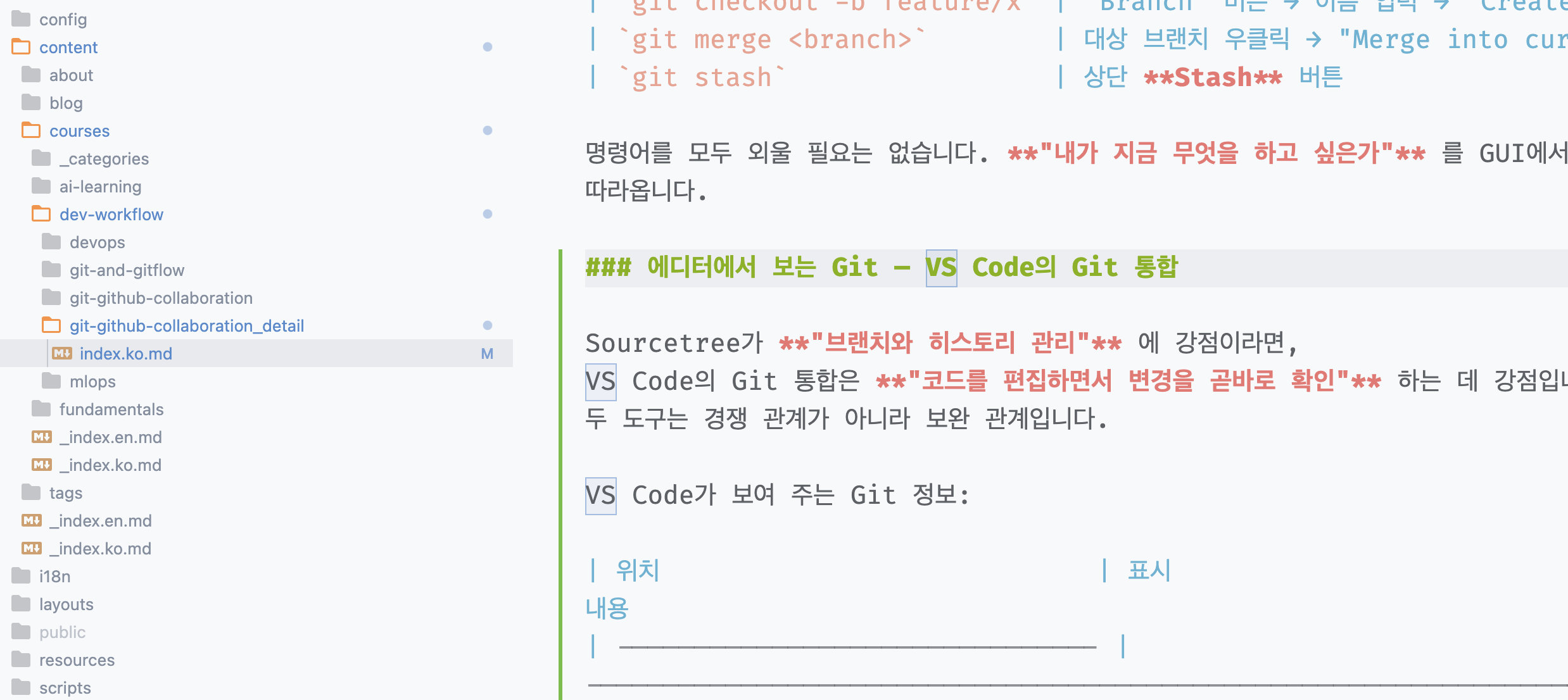
에디터에서 보는 Git — VS Code의 Git 통합
Sourcetree가 “브랜치와 히스토리 관리” 에 강점이라면,
VS Code의 Git 통합은 “코드를 편집하면서 변경을 곧바로 확인” 하는 데 강점입니다.
두 도구는 경쟁 관계가 아니라 보완 관계입니다.
VS Code가 보여 주는 Git 정보:
| 위치 | 표시 내용 |
|---|---|
| 파일 탐색기 | 파일 이름의 색상과 글자 표시 — U (Untracked, 초록), M (Modified, 노랑), D (Deleted, 빨강) |
| 에디터 좌측 거터 | 라인별 변경 표시 — 초록 막대(추가), 파란 막대(수정), 빨간 삼각형(삭제). 호버하면 이전 내용 미리보기 |
Source Control 패널 (⌃⇧G) | 변경 파일 목록, 인라인 diff, 스테이지/언스테이지, 커밋 메시지 입력, Push/Pull 버튼 |
| 상태 바 (하단) | 현재 브랜치 이름, push/pull 필요한 커밋 개수, 동기화 버튼 |
| Timeline 뷰 | 파일 단위 커밋 히스토리 — 한 파일이 어떤 커밋에서 어떻게 바뀌어 왔는지 |
핵심 장점은 “내가 지금 어디를 바꿨는가"를 에디터를 떠나지 않고 라인 단위로 즉시 확인할 수 있다는 것입니다.
커밋 전에 거터 표시만 훑어도 의도하지 않은 변경이 섞였는지 한눈에 잡힙니다.
실무 조합 예시: VS Code(편집 + 라인 단위 변경 확인) + Sourcetree(브랜치·머지·Git Flow) + CLI(스크립트·자동화).
세 도구가 각자 강한 부분만 맡으면 가장 매끄럽습니다.
Part 3 — Git Flow 워크플로 이해하기
Git Flow란?
Git Flow는 2010년 Vincent Driessen이 글 한 편으로 제안한 브랜치 전략입니다.
핵심 아이디어는 “브랜치마다 역할을 명확히 분리하자” 입니다.
다섯 가지 브랜치의 역할
| 브랜치 | 역할 | 어디서 분기 | 어디로 머지 |
|---|---|---|---|
| main | 항상 배포 가능한 안정 버전 | — | (release/hotfix가 합쳐짐) |
| develop | 다음 릴리스를 향한 통합 브랜치 | main에서 1회 | release/hotfix가 합쳐짐 |
| feature/* | 새 기능 개발 | develop | develop |
| release/* | 릴리스 준비(버전·문서·QA) | develop | main + develop |
| hotfix/* | main의 긴급 버그 수정 | main | main + develop |
핵심은 “분기와 머지의 방향이 정해져 있다” 는 점입니다.
feature는 develop에서 따와 develop으로 합치고,
hotfix는 main에서 따와 main과 develop 모두에 합칩니다.
이 규칙만 지키면 브랜치가 아무리 많아져도 흐름이 어지러워지지 않습니다.
한 사이클의 흐름
위 그래프에서:
main에서develop분기develop→feature/timer분기 → 기능 구현 후 다시develop으로 머지develop→release/0.1.0→ 출시 준비 →main에 머지 + 태깅 →develop에도 머지main→hotfix/critical→ 긴급 수정 →main+develop모두에 머지
아래 시뮬레이터에서 직접 버튼을 눌러 가며 같은 흐름을 만들어 볼 수 있습니다.
추상적인 다이어그램과 실제 그래프가 어떻게 일치하는지 한눈에 들어옵니다.
Git Flow vs GitHub Flow
| 항목 | Git Flow | GitHub Flow |
|---|---|---|
| 브랜치 수 | 5종 (main, develop, feature, release, hotfix) | 2종 (main, feature) |
| 적합한 프로젝트 | 릴리스 주기가 있고 버전을 관리하는 프로젝트 | 빠르게/자주 배포하는 SaaS |
| 릴리스 단위 | 명시적 (release/0.1.0) | 묵시적 (main에 머지 = 배포) |
| 학습 곡선 | 다소 가파름 | 매우 단순 |
| 대표 사용처 | 오픈소스, 모바일 앱, 패키지 라이브러리 | 웹 서비스, 사내 도구 |
(이외에 Trunk-based development도 있으나, 대형 SaaS에서 feature flag와 결합해 쓰는 고급 전략입니다.)
왜 오픈소스에서 Git Flow가 자주 쓰이나
오픈소스 라이브러리·도구는 보통 버전을 명시적으로 릴리스 합니다. (예: v1.4.2)
사용자가 특정 버전에 고정해서 의존하기 때문에,
“지금 배포된 안정 버전"과 “다음 릴리스를 위해 개발 중인 버전"을 분리할 필요가 있습니다.
Git Flow의 main ↔ develop 분리가 이 요구에 정확히 들어맞습니다.
Part 4 — Sourcetree의 Git Flow 메뉴 살펴보기
Sourcetree에는 Git Flow가 메뉴 한 항목 으로 내장되어 있습니다.
메뉴 클릭 한 번이 곧 Vincent Driessen의 표준 흐름 한 단계를 그대로 실행합니다.
Git Flow 메뉴 활성화
저장소를 연 상태에서 상단 메뉴 Repository → Git Flow → Initialize Repository 를 선택합니다.
기본 브랜치 이름(main, develop, feature/, release/, hotfix/)을 확인하고 OK를 누르면develop 브랜치가 자동으로 만들어집니다.
각 메뉴가 실행하는 Git 명령
| Sourcetree 메뉴 | 묶여 실행되는 Git 명령 (요약) |
|---|---|
Initialize Repository | git flow init → develop 브랜치 생성 |
Start New Feature | git checkout develop → git checkout -b feature/<name> |
Finish Feature | git checkout develop → git merge --no-ff feature/<name> → 브랜치 삭제 |
Start New Release | git checkout develop → git checkout -b release/<version> |
Finish Release | release → main에 머지 + 태그 + develop에도 머지 + 브랜치 삭제 |
Start New Hotfix | git checkout main → git checkout -b hotfix/<name> |
Finish Hotfix | hotfix → main에 머지 + 태그 + develop에도 머지 + 브랜치 삭제 |
--no-ff 옵션이 핵심입니다.
빨리 감기(fast-forward) 머지 대신 명시적 머지 커밋을 만들어,
그래프에서 “이 묶음이 한 feature였다"는 정보가 사라지지 않게 합니다.
CLI로 같은 일을 할 때
git-flow CLI 확장을 설치하면 CLI에서도 같은 명령을 쓸 수 있습니다:
| |
Sourcetree의 Git Flow 메뉴는 이 CLI 명령들을 GUI로 감싼 것에 가깝습니다.
메뉴를 눌렀을 때 어떤 명령이 실행되는지 만 알면, 둘 사이를 오가는 데 어려움이 없습니다.
Part 5 — Pull Request와 코드 리뷰
Pull Request의 의미
Pull Request(PR)는 단순한 머지 요청이 아닙니다. 두 가지를 동시에 부탁하는 행위입니다:
- “내 브랜치를 합쳐 주세요” — 머지 요청
- “리뷰해 주세요” — 동료의 검토 요청
따라서 좋은 PR은 머지보다 리뷰가 쉬워지는 형태 로 만드는 것이 중요합니다.
좋은 PR의 조건
| 조건 | 이유 |
|---|---|
| 작은 크기 | 리뷰어가 머릿속에 한 번에 담을 수 있는 분량 (대략 200~400줄 이하) |
| 명확한 제목 | 한 줄로 “무엇이 바뀌었는지” — Add timer pause/reset처럼 동사로 시작 |
| 충분한 설명 | “왜 이 변경이 필요한가” — 결정의 맥락 |
| 의미 있는 커밋 단위 | 한 커밋 = 한 의도. “WIP”, “fix typo"가 즐비한 PR은 리뷰가 어려움 |
| 테스트와 함께 | 동작 확인 가능 — 테스트 코드, 실행 방법, 스크린샷 등 |
코드 리뷰 주고받기
GitHub PR 페이지의 핵심 인터페이스:
- Files changed 탭 — diff. 라인 옆
+버튼으로 인라인 코멘트 작성 - Start a review → 여러 코멘트를 모아 한 번에 보내기
- Review changes 메뉴 —
Comment/Approve/Request changes셋 중 선택 - Resolve conversation — 토론이 끝난 코멘트 접기
리뷰는 “공격이 아니라 협업” 이라는 합의가 가장 중요합니다.
“이 코드 이상해요"보다 “여기 이런 케이스에서 어떻게 동작할까요?” 가 훨씬 건강한 리뷰입니다.
충돌(Merge Conflict) 해결
PR을 보내고 다른 PR이 먼저 머지되면, 내 브랜치가 main(또는 develop)과 충돌할 수 있습니다. Sourcetree의 충돌 해결 흐름:
- 충돌 발생 → 머지 시도가 중단되며 파일 옆에 ⚠️ 표시
- 충돌 파일 더블클릭 → 외부 머지 도구가 열림 (또는 텍스트로
<<<<<<<마커 직접 편집) - 양쪽 코드 중 어느 쪽을 살리고/합칠지 결정
- 저장 후 Mark Resolved → 다시 커밋
머지 도구로 Beyond Compare, Kaleidoscope(macOS), WinMerge(Windows) 등이 자주 쓰입니다.
아래 데모에서 충돌 한 건마다 “Keep mine / Keep theirs / Keep both” 중 무엇을 골라야 하는지, 결과 파일이 어떻게 달라지는지 직접 확인해 보세요.
Merge vs Rebase vs Squash
| 전략 | 결과 | 언제 쓰기 좋은가 |
|---|---|---|
| Merge (–no-ff) | 머지 커밋이 남고 브랜치 모양이 그래프에 보존 | Git Flow의 기본. 히스토리에 “브랜치 단위"가 보임 |
| Rebase | 머지 커밋 없이 일렬로 커밋이 이어짐 | 깨끗한 일직선 히스토리를 선호할 때 |
| Squash | 여러 커밋을 한 커밋으로 압축해 머지 | feature 브랜치 안 커밋이 지저분할 때, “한 PR = 한 커밋” 정책 |
세 가지 모두 GitHub PR의 머지 버튼 옆 드롭다운에서 선택할 수 있습니다.
팀이 한 가지 전략으로 합의해 두면 그래프가 일관됩니다.
Part 6 — AI 코드 생성기와 Git Flow
AI 코드 생성기 시대의 개발 흐름
2024년 이후 개발자의 일상에 AI 코드 생성기 가 자리 잡았습니다:
- Claude Code (Anthropic) — 터미널에서 동작하는 에이전트형 코드 생성기
- GitHub Copilot (GitHub × OpenAI) — 에디터 인라인 자동 완성 중심
- Cursor — VS Code 포크 기반 IDE
- Windsurf, Aider 등
이들의 공통점은 “사람이 의도를 말하면, AI가 코드를 만들고, 사람이 검토한다” 는 새로운 협업 구조를 만든다는 것입니다.
왜 Git Flow가 AI 시대에도 유효한가
AI 코드 생성기가 새로운 도구라고 해서 Git Flow가 낡은 것은 아닙니다.
오히려 Git Flow의 구조가 AI 워크플로와 잘 들어맞습니다:
| Git Flow 요소 | AI 시대의 의미 |
|---|---|
feature/* | AI가 한 번의 세션으로 다루기 좋은 작업 단위 — 너무 크면 환각, 너무 작으면 비효율 |
| Pull Request | AI가 생성한 코드를 사람이 반드시 검토하는 자연스러운 관문 |
release/* | AI 변경이 누적된 묶음을 사람이 한 번 더 검증하는 체크포인트 |
main 항상 배포 가능 | AI가 만든 회귀(regression)가 사용자에게 가지 않도록 막는 안전망 |
hotfix/* | AI 코드가 만든 문제를 빠르게 되돌리는 명시적 경로 |
요약하면, Git Flow의 각 브랜치는 “사람의 개입 지점” 이고, AI 코드 생성기 시대에 그 지점은 더욱 중요해집니다.
AI 생성 코드를 리뷰할 때 추가로 봐야 할 것
사람이 작성한 코드 리뷰와 동일한 항목 + 다음을 추가로 봐야 합니다:
- 환각(hallucination) — 존재하지 않는 함수·라이브러리·API를 호출하지 않는가
- 라이선스 — 학습 데이터에서 비롯된 코드 조각이 라이선스를 위반하지 않는가
- 보안 — 비밀키 노출, 인증·인가 누락, 입력 검증 누락
- 테스트 커버리지 — AI가 “동작은 하는 것처럼 보이는” 코드를 만들 수 있으므로, 경계값/실패 경로를 사람이 직접 테스트
- 의도와 일치성 — 시키지 않은 추가 동작(주석 자동 작성, 무관한 리팩토링)이 섞이지 않았는가
AI에게 커밋 메시지·PR 설명을 맡기기
AI가 가장 잘하는 글쓰기 중 하나가 변경 요약 입니다:
| |
PR 설명도 마찬가지입니다.
단, AI 요약은 “무엇이 바뀌었는가(WHAT)” 는 잘 쓰지만 “왜 바뀌었는가(WHY)” 는 사람이 직접 보충해야 합니다.
AI 요약을 초안으로 두고, “왜"를 한두 문장 더해 주는 정도가 가장 효율적입니다.
Part 7 — 시연: Claude Code + Git Flow로 타이머 앱 만들기
이 파트는 강사가 빈 저장소부터 배포까지 한 사이클을 화면 공유로 보여 주는 메인 시연 입니다.
아래의 단계별 흐름은 시연을 글로 옮겨 둔 복습용 기록입니다.
강의 중에는 화면을 따라가며 흐름을 잡고, 세부 단계는 끝난 뒤 이 글에서 확인해도 충분합니다 — 미리 외울 필요는 없습니다.
시연 환경
| 항목 | 구성 |
|---|---|
| 저장소 | GitHub에 새로 생성한 빈 저장소 |
| 로컬 도구 | Sourcetree + 터미널 + Claude Code |
| AI | Claude Code (Sonnet 4.6 기본) |
| 결과물 | 간단한 타이머 웹 앱 (HTML + CSS + JS, 약 100줄) |
단계별 시연 흐름
Step 1 — 저장소 생성과 Clone
- GitHub 웹에서
timer-app저장소를 비어 있는 상태로 생성 - Sourcetree에서 Clone, 로컬 폴더 선택
- 터미널에서 같은 폴더로 이동
Step 2 — Git Flow 초기화
- Sourcetree → Repository → Git Flow → Initialize Repository
- 기본값으로 OK →
develop브랜치가 생성되고 자동 체크아웃
| |
Step 3 — feature/timer 시작
- Sourcetree → Git Flow → Start New Feature → 이름
timer feature/timer브랜치로 자동 전환
Step 4 — Claude Code로 구현
터미널에서 Claude Code를 띄우고 작업을 작은 단위로 분리해서 요청합니다:
| |
각 요청 후 동작을 확인하고, 의도한 만큼만 코드가 들어왔는지 검토합니다.
Step 5 — 의미 있는 커밋 단위로 나누기
Sourcetree에서 변경 파일을 보며 다음 단위로 커밋을 분리합니다:
| 커밋 메시지 | 포함 변경 |
|---|---|
Add timer skeleton with start/pause/reset UI | HTML 구조, 기본 CSS |
Implement start/pause toggle and tick logic | script.js의 시작/일시정지 로직 |
Implement reset and time formatting | reset, formatTime() 유틸 |
“한 커밋 = 한 의도"가 유지되면 PR 리뷰가 훨씬 쉬워집니다.
Step 6 — Push와 Pull Request
- Sourcetree → Push →
feature/timer를 origin으로 푸시 - GitHub 페이지에 자동 표시되는 Compare & pull request 클릭
- 제목:
Add timer feature (start / pause / reset) - 설명: 무엇을·왜 + Claude Code 사용 여부 명시
- PR 페이지에서 리뷰 인터페이스, Files changed 탭, 인라인 코멘트 작성 화면을 둘러보기
Step 7 — 머지
- (시연용 상황) 셀프 승인 → Merge pull request
- 머지 전략은 Create a merge commit (Git Flow의
--no-ff와 동일한 효과) - 로컬에서 Sourcetree → Git Flow → Finish Feature 로도 동일하게 종료 가능
Step 8 — release/0.1.0 → 배포
- Sourcetree → Git Flow → Start New Release → 버전
0.1.0 - 필요한 경우
README.md에 버전 추가, 마지막 점검 - Finish Release → 자동으로:
main에 머지- 태그
0.1.0생성 develop에도 머지
- Push + Push tags 로 원격에 반영
Step 9 — hotfix/critical 시연
타이머가 1분을 넘기면 분 자릿수가 깨지는 버그를 일부러 만들어 놓고, hotfix 사이클을 보여 줍니다:
- Git Flow → Start New Hotfix → 이름
time-format - Claude Code에게 한 줄 수정 요청
- Finish Hotfix →
main에 머지 + 태그0.1.1+develop에도 자동 머지
최종 GitGraph
시연이 끝나면 Sourcetree 그래프가 Part 3의 다이어그램과 거의 동일한 모양이 됩니다.
추상적인 모델 ↔ 실제 그래프 가 일치하는 순간이 이 강의의 핵심 장면입니다.
Part 8 — 오픈소스 기여 흐름 살펴보기
오픈소스 저장소에서 먼저 확인할 핵심 문서
오픈소스 저장소를 처음 만났을 때 가장 먼저 확인할 것은 코드가 아니라 루트의 문서들 입니다.
프로젝트의 성격과 기여 방식이 코드보다 이 문서들에 먼저 드러납니다:
| 문서 | 내용 |
|---|---|
| README.md | 프로젝트 소개 — 무엇인지, 어떻게 설치/실행하는지, 빠른 시작 예시 |
| LICENSE | 코드를 어떤 조건으로 쓸 수 있는가 (MIT, Apache 2.0, GPL 등) |
| CONTRIBUTING.md | 기여 방법 — 이슈/PR 작성 규칙, 커밋 컨벤션, 테스트 실행법 |
| CODE_OF_CONDUCT.md | 커뮤니티 행동 강령 — 차별·괴롭힘 금지 등 |
| CHANGELOG.md | 버전별 변경 이력 — 어떤 변경이 어느 버전에 들어갔는지, 호환성 주의 사항 |
기여 전에 적어도 README와 CONTRIBUTING은 꼭 읽어야 합니다.
CONTRIBUTING을 무시한 PR은 메인테이너의 신뢰를 잃기 쉽고,
CHANGELOG는 내 변경이 어떤 버전 흐름에 들어가는지 가늠하는 데 유용합니다.
Good First Issue 찾기
처음 기여한다면 라벨 good first issue 또는 help wanted 가 붙은 이슈부터 시작합니다.
GitHub 검색:
| |
좋은 첫 이슈의 조건:
- 명확한 재현 방법 또는 명확한 작업 범위
- 메인테이너가 최근에도 활동 중 (최근 30일 내 응답이 있는 저장소)
- 다른 기여자가 이미 잡고 있지 않음 (코멘트 확인)
Fork → Branch → PR 흐름
내가 직접 푸시 권한이 없는 저장소에 기여할 때:
- Fork — 저장소를 내 계정으로 복제
- Clone — 내 fork를 로컬에 복제
- Branch —
feature/<short-description>같은 의미 있는 이름 - 작업 → 커밋 → push
- GitHub에서 원본 저장소에 PR 생성 (“base: upstream:main”, “compare: myuser:feature/…”)
- 리뷰 응답 → 추가 커밋 → 머지
upstream(원본)과 origin(내 fork)을 둘 다 원격으로 두면 동기화가 쉽습니다:
| |
메인테이너와 소통하는 매너
- 리뷰는 시간이 걸리는 일 — 메인테이너 대부분이 자원봉사이거나 본업과 병행 중입니다. 즉답을 기대하지 마세요. 며칠~일주일 정도의 응답 주기는 평범한 편입니다
- 충분히 기다린 뒤에는 한 번 더 알려도 됩니다 — 2주 이상 무소식이면 “여유 되실 때 한 번 봐주시면 감사하겠습니다” 정도의 정중한 코멘트로 가볍게 환기시키는 정도가 적당합니다
- 변경 요청을 받았을 때 — 동의하면 반영, 동의하지 않으면 근거를 정중하게 설명. 감정 없이 “왜 그렇게 결정했는지"만 또렷이 전하면 충분합니다
- 합쳐지지 않을 수도 있음 — “프로젝트 방향과 맞지 않는다"는 결정도 정당합니다. 그 자체로 배움이 됩니다
- 머지된 후 — 짧은 감사 인사 한 줄. 그리고 다음 이슈로 이동
AI 생성 코드를 오픈소스에 기여할 때
오픈소스 커뮤니티는 AI 생성 코드 기여에 대해 정책이 다양해지고 있습니다. 기여 전 다음을 확인하세요:
- 저장소의 정책 — 일부 프로젝트는 AI 생성 코드를 거부하거나 명시를 요구함 (CONTRIBUTING.md 확인)
- 라이선스 호환성 — 학습 데이터에서 비롯된 코드 조각이 프로젝트 라이선스와 충돌하지 않는지
- 검토 책임 — “AI가 만든 것” 이라고 책임이 면제되지 않습니다. 기여자가 코드의 동작을 이해해야 합니다
- 공시 — 의심스러우면 PR 설명에 “Claude Code로 초안을 작성하고 직접 검토했습니다” 정도로 명시
투명성과 책임감이 가장 좋은 정책입니다.
핵심 메시지 다시 보기
| 파트 | 핵심 메시지 |
|---|---|
| Part 1 | Git은 “변경의 이력"을, GitHub은 “협업의 장"을 제공합니다 |
| Part 2 | Sourcetree로 브랜치를 그래프로 보면 머릿속에 Git의 멘탈 모델이 빠르게 자리잡습니다 |
| Part 3 | Git Flow의 다섯 브랜치는 “안정성, 통합, 개발, 릴리스, 긴급 수정"이라는 다섯 가지 시간대를 분리합니다 |
| Part 4 | Sourcetree의 Git Flow 메뉴는 복잡한 명령 묶음을 한 번의 클릭으로 줄여 줍니다 |
| Part 5 | 좋은 PR과 좋은 리뷰가 곧 좋은 협업입니다 — 코드보다 맥락을 먼저 전달하세요 |
| Part 6 | AI 코드 생성기는 Git Flow의 feature·PR·release 구조 위에서 가장 안전하게 동작합니다 |
| Part 7 | Claude Code + Git Flow 한 사이클이 처음부터 끝까지 흘러가는 모습을 따라가 보며 협업 감각을 익힙니다 |
| Part 8 | 첫 오픈소스 기여는 “코드"가 아니라 “맥락과 대화"에서 시작됩니다 |
참고 자료
- Vincent Driessen, “A successful Git branching model” (2010): https://nvie.com/posts/a-successful-git-branching-model/
- Pro Git 책 (한국어 번역본): https://git-scm.com/book/ko/v2
- GitHub Docs — Pull Requests: https://docs.github.com/ko/pull-requests
- GitHub Docs — Code review: https://docs.github.com/ko/pull-requests/collaborating-with-pull-requests/reviewing-changes-in-pull-requests
- Atlassian Sourcetree: https://www.sourcetreeapp.com/
- git-flow CLI 확장: https://github.com/petervanderdoes/gitflow-avh
- Anthropic Claude Code: https://claude.com/claude-code
- GitHub “Good first issues”: https://github.com/search?q=is%3Aissue+is%3Aopen+label%3A%22good+first+issue%22
- Open Source Guide — How to Contribute: https://opensource.guide/how-to-contribute/